
これから海外旅行に行こうと思っているけれど「パスポート作らなきゃ!」「もうすぐでパスポートの有効期限が切れちゃう!」「オンラインでパスポートの更新申請ができるって聞いたけれどどうやるの?」とお悩みではありませんか?
今回の記事では、2026年1月8日にスマホからパスポート更新の申請をしたので写真付きで「やり方を解説」します!
「まだパスポートを持っていないよ!」という方も窓口申請ではなくオンラインで申請するとお得に申請ができ、何度も窓口に行く必要がないのでぜひこの記事を参考にしてくださいね。

今回の記事はこんなお悩みをお持ちの方におすすめ!
- 海外旅行に行くからパスポートを作らないといけない!
- もうすぐで有効期限が切れちゃう!
- オンラインでパスポートの更新申請をしたい!
- 少しでもお得にパスポートを取得したい!
- やり方が分からないから写真付きで教えてほしい
- パスポートを紛失・焼失した
- 氏名や本籍地が変更になった
実際にオンラインでパスポートを更新申請をしてみると、途中分からない言葉があったり、パスポートのICチップの読み取りに時間がかかったりと戸惑ったり、準備が不十分だったりと時間がかかりました。
私の経験を共有することで、皆さんにはスムーズにオンライン申請ができると嬉しいです!
パスポートの更新が必要な方は、
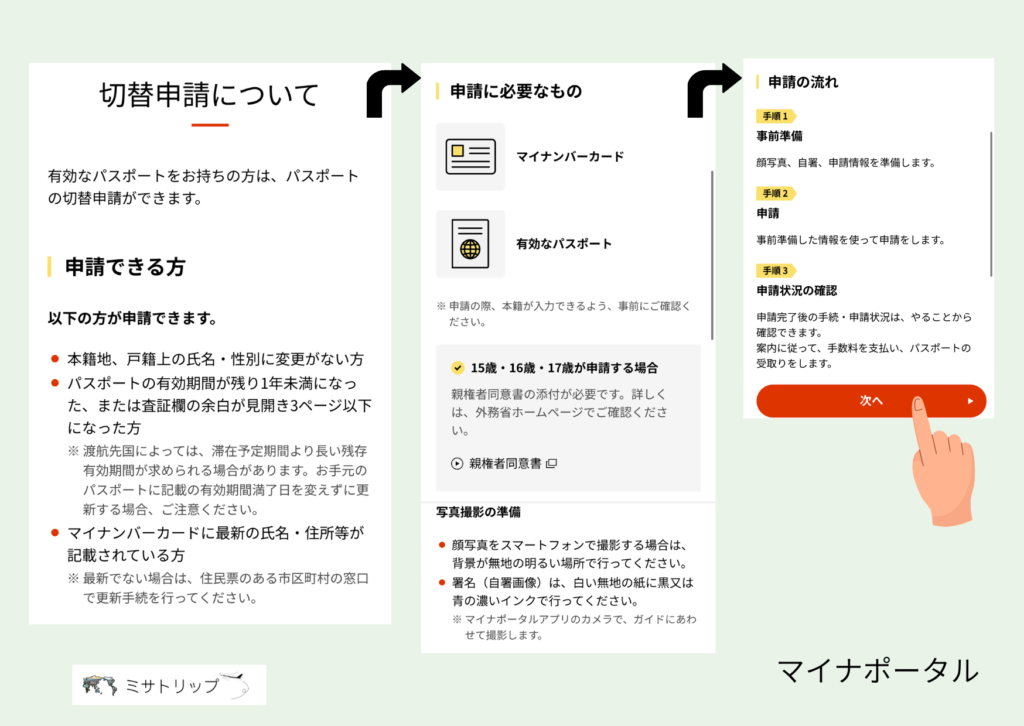
・パスポートの残存有効期間が1年を切っている方
だけでなく、
査証欄の余白が見開き3ページ以下の方 もです!
入国審査でパスポートにスタンプを押してもらうページがもう少ない!っていう方も旅券手数料がお得なオンラインから更新申請をしておくと、次に海外旅行へ行くというときに安心です。
ちなみに、2025年から新規でパスポートを取得する方や更新される方はパスポートのデザインが新しくなっています。どうしてなのー?という理由は以前の記事で書いていますので合わせてご覧ください。👇

パスポートのオンライン申請のメリットは5つ
パスポートのオンライン申請のメリットは以下の5つです。
- 発券手数料が窓口申請よりお得
- 戸籍謄本の原本の提出が不要
- 窓口に行くのはパスポート受け取り時のみ
- 発券手数料をクレジットカードで決済ができる
- パスポート用の写真を撮りに写真館へ行かなくてもいい!
それぞれ解説していきます。
発券手数料が窓口申請よりお得
2025年3月からパスポート申請の仕方が2つになりました。従来の窓口申請とオンライン申請です。オンライン申請が始まったことにより少しですが、発券手数料が安くなりました。
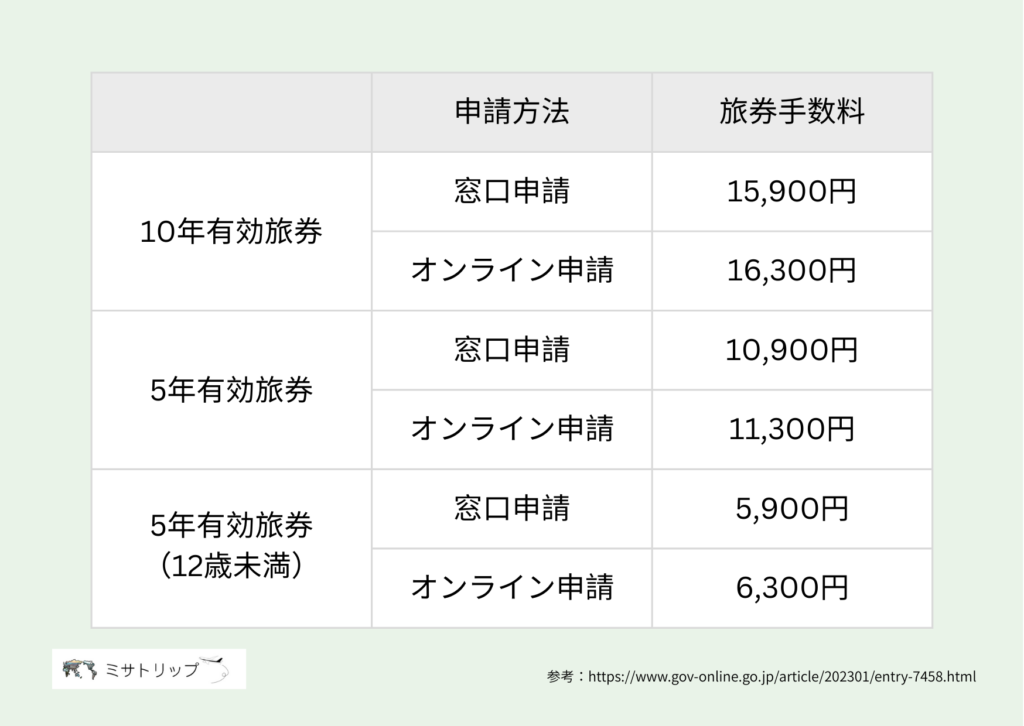
発券手数料が安くなっただけでなく、これまでの窓口申請では、
- 申請をしに行く
- パスポートを受け取りに行く
最低、2回窓口に行かなければいけなかったので、それが1回になったと考えればその交通費が浮きます。また、パスポート用の写真を現物で提出しなければいけなかったのが、データで提出になったので写真代も浮きます。
トータルで考えれば、パスポートを取得するのにかかる費用はぐんと安くなりました!
戸籍謄本の原本の提出が不要
新規にパスポートの申請をする場合は、戸籍謄本の原本の提出が必要ですがマイナポータルを利用してオンライン申請をするので紙の戸籍謄本を提出する必要が無くなりました。(戸籍情報が連携されているため)
氏名や本籍地が変わった方もオンライン申請が便利です。

窓口に行くのはパスポート受け取り時のみ
これまでの窓口申請だと、
1回目:申請の手続きをしに
2回目:パスポートの受け取りに
と最低2回は窓口に行く必要がありました。(不備があればその回数分窓口に行く必要性が出てきます)
オンライン申請になったことで、窓口に行くのはパスポート受け取り時のみとなりました!
申請内容に何らかの問題があった場合もオンラインでできるので、窓口に行くのは1回というのは助かりますね。
オンライン申請(パスポートの更新)にかかった時間は40分ぐらいでした。
途中、パスポートのICチップの読み取りがなかなかできなくて10分ぐらい格闘したので、みなさんはスムーズにいけば20~30分ぐらいで終わると思います。
時間短縮のためにもぜひこのブログを活用してくださいね!
発券手数料をクレジットカードで決済ができる
発券手数料をクレジットカードで決済できるのはオンラインで申請した方のみです。
窓口申請は現金となりますので、クレジットカードで決済できるのは便利ですね。
私はクレジットカードのポイントを貯めたいので、現金はあまり使わない派です。
パスポート用の写真を撮りに写真館へ行かなくてもいい!
パスポート用の写真を撮りに写真館へ行かなくてもよくなりました。
というのも、オンライン申請でもパスポート用の写真の提出が必要なんですが
- マイナポータルアプリのカメラ機能を使い撮影
- あらかじめ端末に保存したデータをアップロード
のどちらでも大丈夫です!
すでに就活用などで証明写真を撮っていて、写真データがある場合はそのデータを使うことができます。
※パスポート申請用写真の規格について詳しくは 旅券(パスポート)用写真についてのお知らせ(外務省領事局旅券課) をご確認ください。
ただし、パスポート用写真のサイズに合わせる必要があります。
例えば、顎と頭のてっぺんの位置が決まっていたり、耳からの余白の範囲も決まっていたりと…

ええええええ!自分では写真の加工なんて出来ないよ…
そんな方には、1枚1000円からパスポート用写真の加工を承っています。※元写真データがある方限定価格
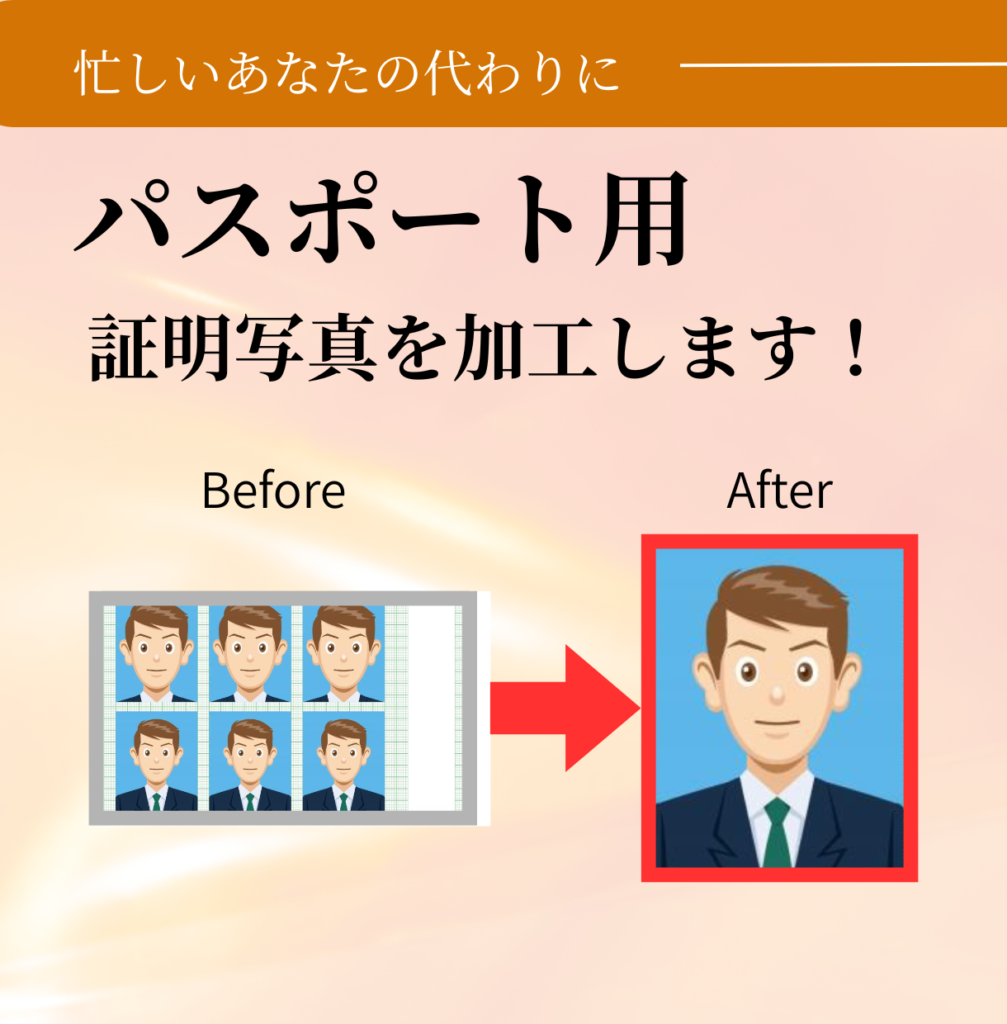
パスポート用に証明写真を加工します 焼きまわしのために写真館へ行かなくていい!★すぐに必要な方★ | ココナラ
実は私、カメラ屋さんで働いていて証明写真を撮っていたので、パスポート用の写真だけでなくビザや就活用の写真とかも撮っていたりしました。(加工して、写真をカットして…)
もしよかったら利用してくださいね。
パスポートのオンライン申請で用意するもの
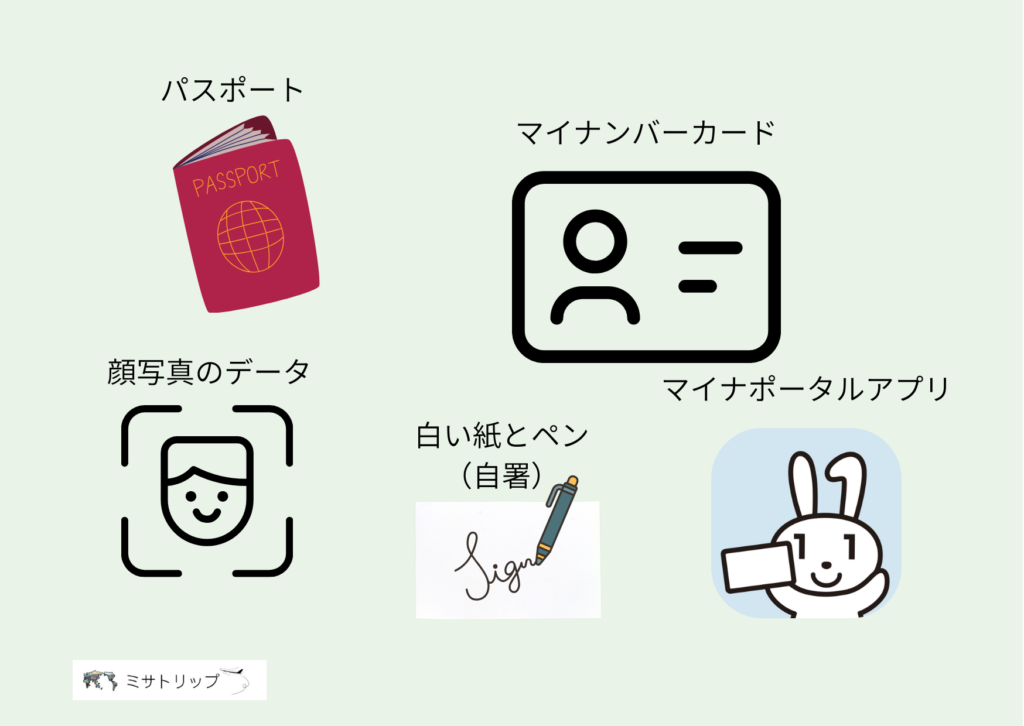
ここからは、パスポートのオンライン申請をする前に必要となるものを解説します。
私が実際に申請したときは、事前準備をしなくてやり始めてしまったので準備をしておくと時間の節約になります♪
大前提として、パスポートのオンライン申請はマイナポータルのアプリを持っている方です。(マイナンバーカードを持っている)
パソコンからでもできますが、マイナンバーカードを読み取るのにマイナポータルのアプリが必要になるのでスマホから申請をするのと速いです。
必要なものは…
- マイナンバーカード
- マイナポータルのアプリ
- パスポート(新規作成の場合は無し)
- 顔写真のデータ(スマホで撮った写真も可※)
- 白い紙とペン→自署(サイン)を撮影します
- (本籍に書かれている住所)
※パスポート申請用写真の規格について詳しくは 旅券(パスポート)用写真についてのお知らせ(外務省領事局旅券課) をご確認ください。
最後の白い紙とペンというのは、パスポートを既にお持ちの方はご存じだと思いますがパスポートには自署(サイン)を書く必要があります。
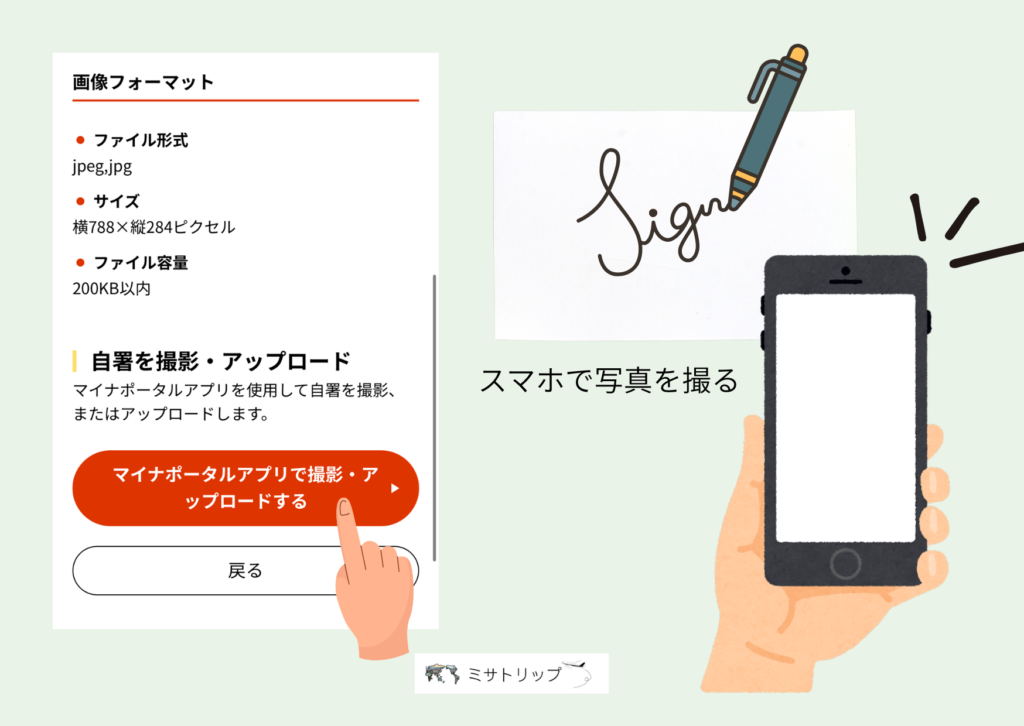
この自署データを登録するために、白い紙にペンで自署を書きスマホで撮影をします。
先に書いて事前準備をしておいてもよいですし、その作業が出てきたタイミングで書いてもどちらもで大丈夫です。
\海外旅行に行くなら100%必要!全世界対応変換プラグ/#PR

パスポートのオンライン申請のやり方【写真付きで解説】
ここからはパスポートのオンライン申請のやり方を写真付きで解説していきます。
主にパスポートの更新のやり方を説明していきますが、新規で取得さる方も途中までの作業や各書類(写真や自署など)の提出方法は同じなので参考に進めて行ってください。
マイナンバーカードを何回か読み取るので、パソコンからではなくスマホから申請する方が速いです。
主な手順はこちら👇
- マイナポータルにログインする
- 顔写真を作成する
- 自署(サイン)画像を登録する
- 申請事前準備を入力する
- 申請
1.マイナポータルにログインする
スマホからマイナポータルのアプリを開きます。
右下にある「さがす」をタップし
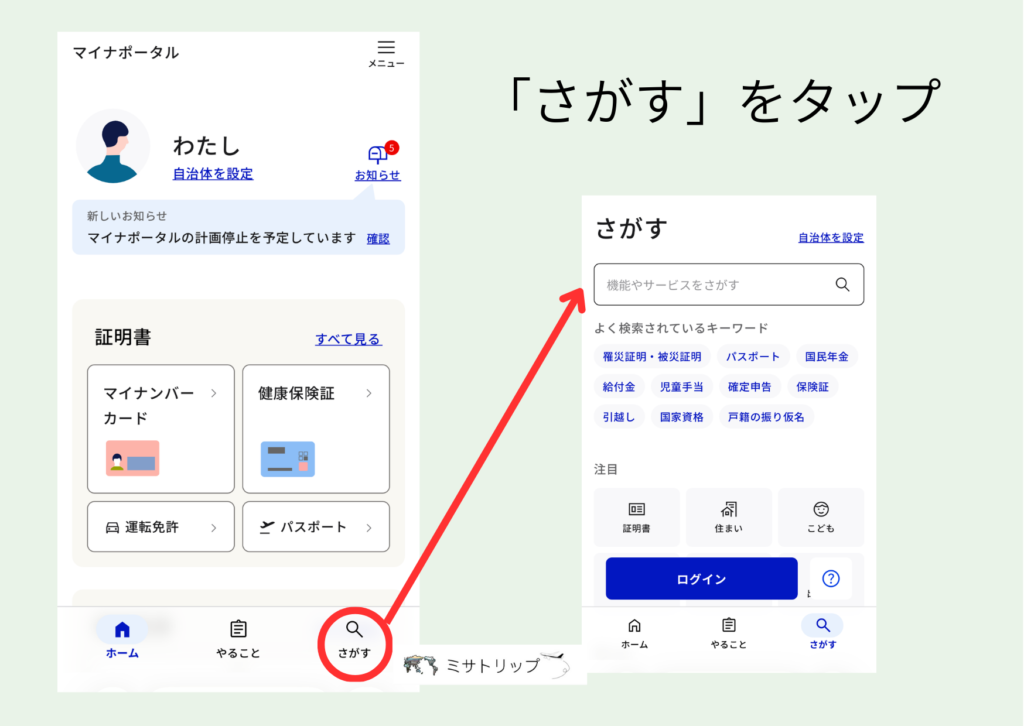
さがすから「パスポート」を検索します。
次の画面から、以下のどちらかをタップします。
- パスポートを取得する(新規申請)
- パスポートを更新する(切替申請)
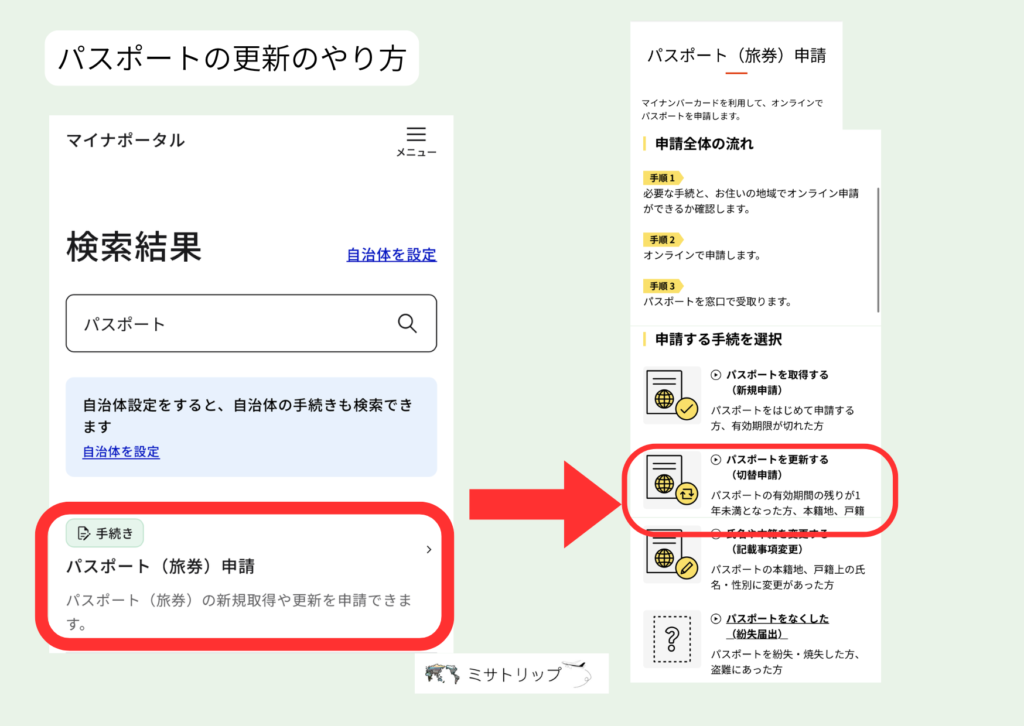
今回は、パスポートの更新のやり方で解説していきます。
切替申請(パスポート更新)についてのページを一番下に行くと「次へ」ボタンがあるのでタップします。
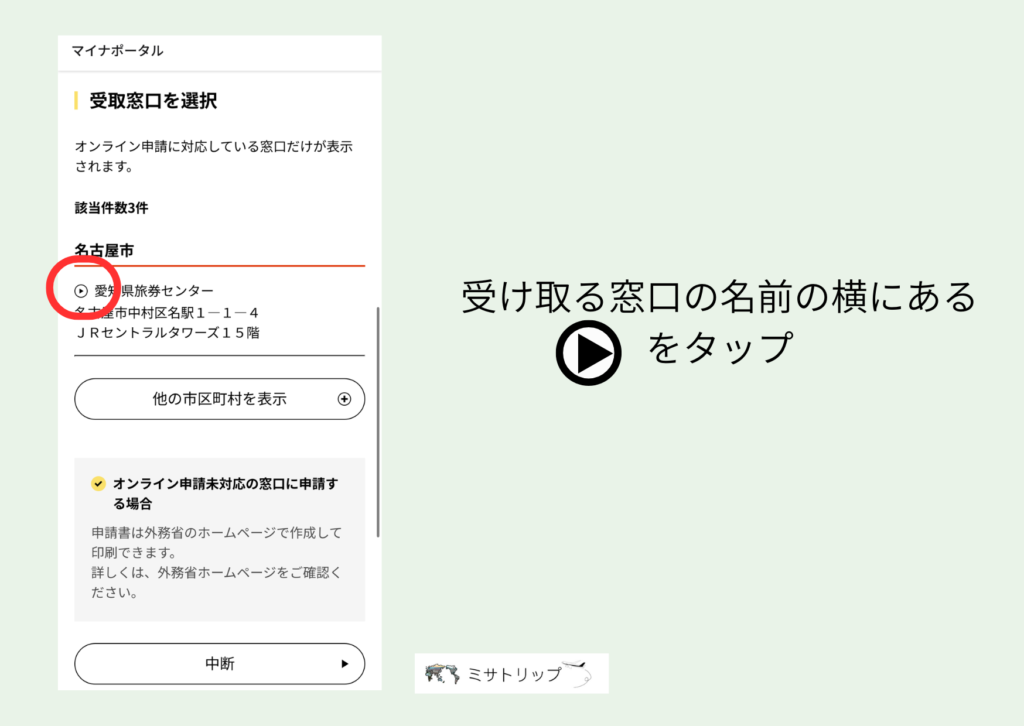
受け取り窓口を選択
受け取る窓口を選択します。
窓口の横に▷があるので、そこをタップします。(分かりづらいですよねこのボタン…小さいし名前を押しても反応しないので最初分からなかった💦)
申請前の同意と署名用電子証明書の確認
申請前の同意は、「確認事項に同意する」にチェックをします。
その次ぎに、署名用電子証明書の確認をします。マイナンバーカードのパスワードを思い出しておいてください。(英数字6~10桁)
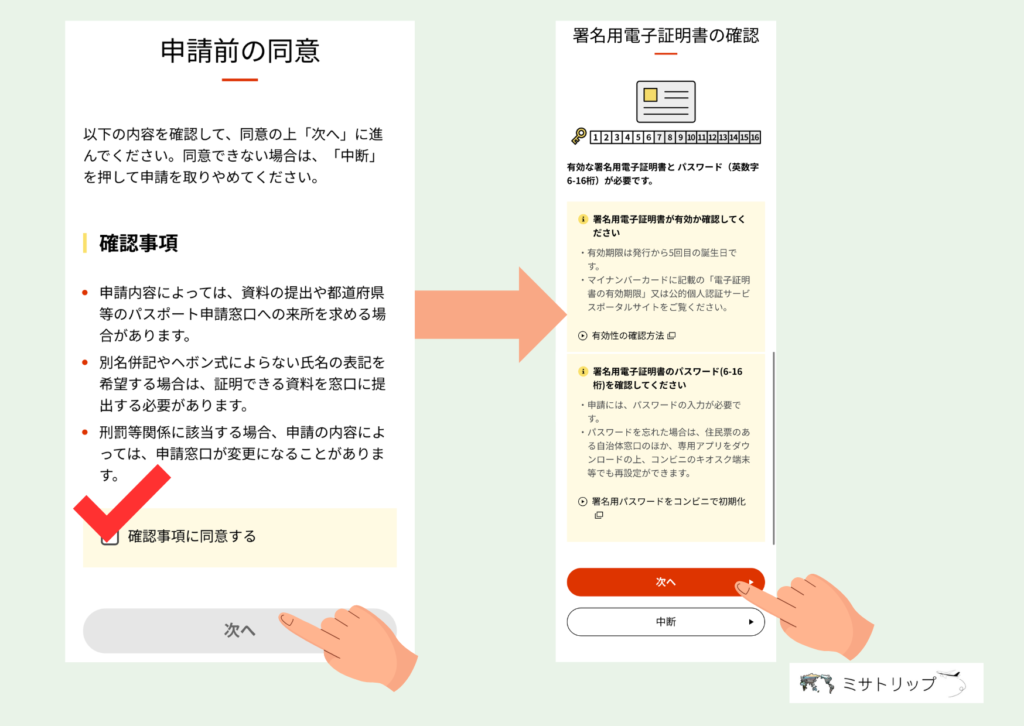
私はマイナンバーカードを去年更新したばかりだったので、すぐにパスワードを思い出せました(笑)
顔写真を作成する
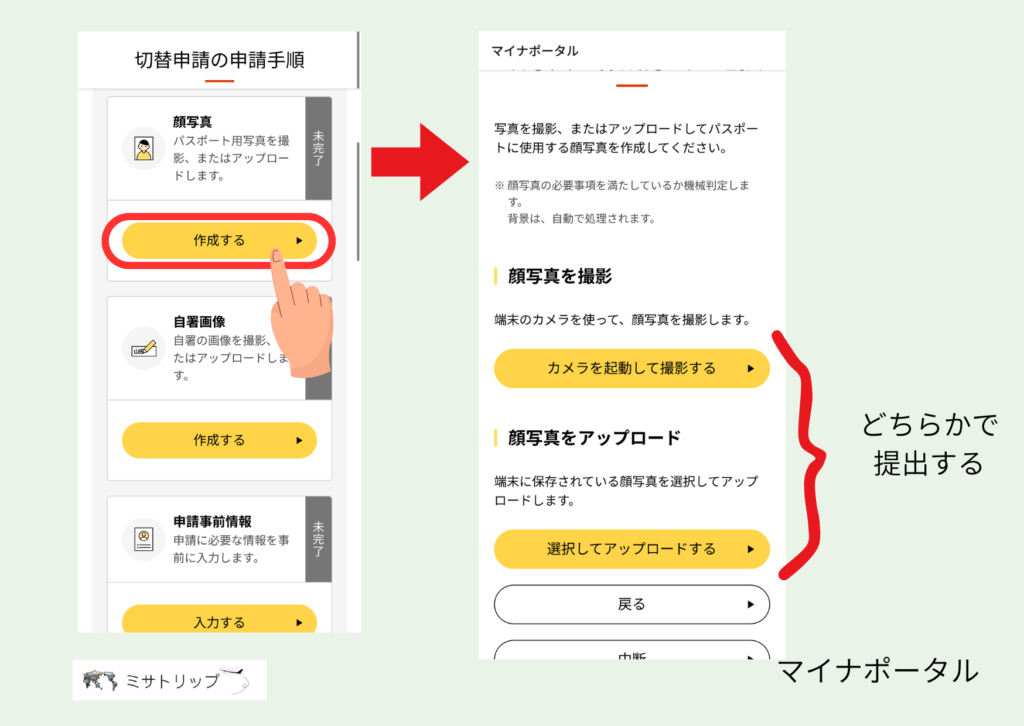
一番最初に顔写真を作成します。
顔写真で未完了となっているので「作成する」をタップします。
スマホのカメラで今の自分を写真撮って提出するのであれば「カメラを起動して撮影する」、既にスマホの中にパスポート用の顔写真データがあるのであれば「選択してアップロード」をタップします。
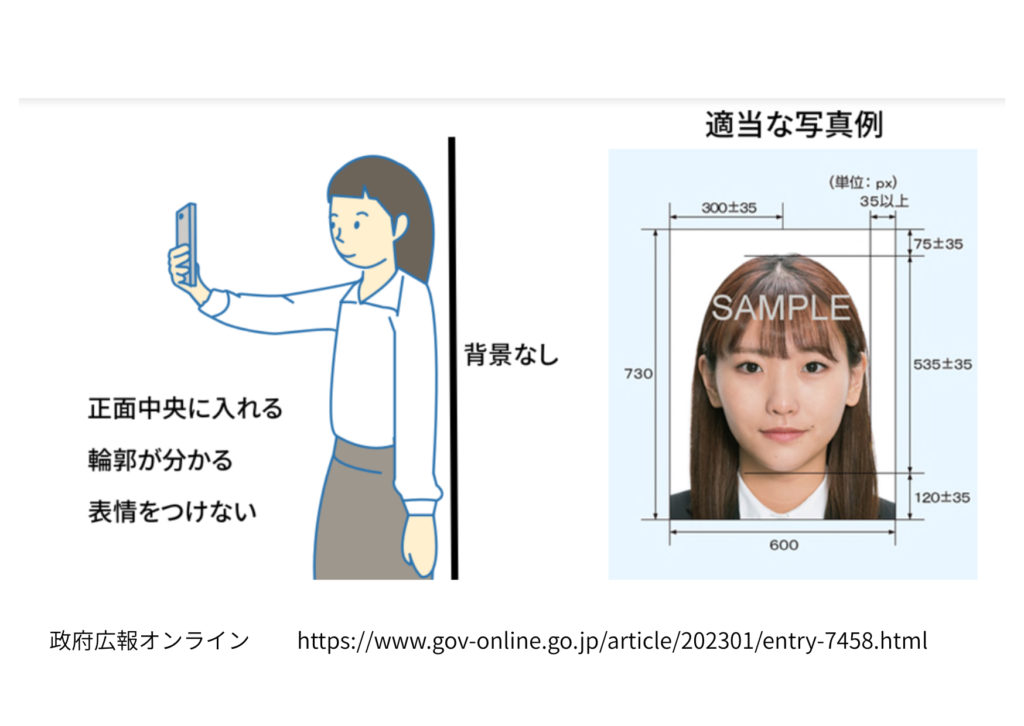
スマホで写真を撮る方は以下の画像を参考にしてください。(参考:政府広報オンライン 2025年3月からパスポートのオンライン申請がさらに便利に! | 政府広報オンライン)
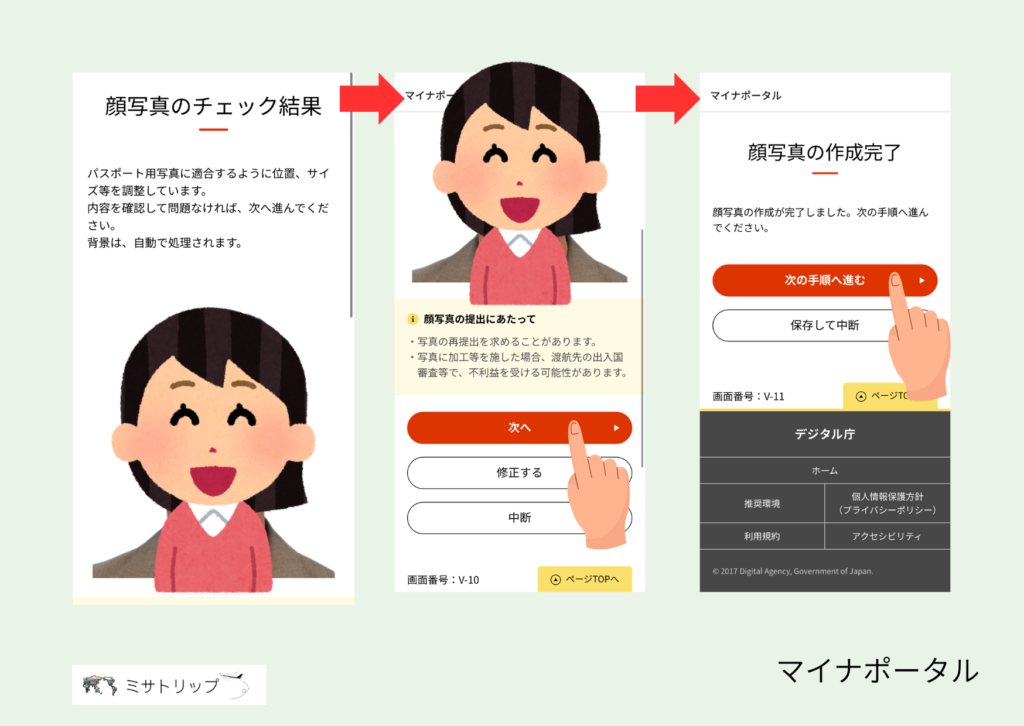
顔写真をアップロードすると、自動で背景を白にしてくれます。(アップロードしたデータは背景が水色だったので)
ちなみに令和7年3月からパスポート申請用写真の規格が更新されました。背景白が推奨になったんです。
顔写真をチェックしたら「次へ」をタップし、「次の手順へ進む」をタップ
自署(サイン)
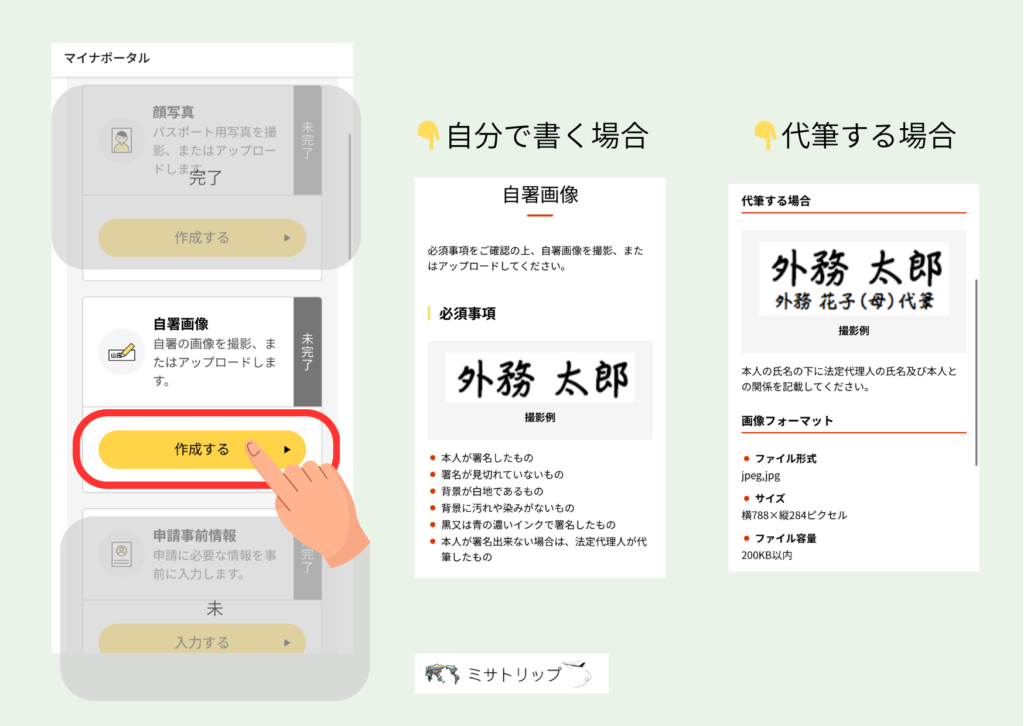
次は自署画像の登録です。ここで白い紙とペンが必要になります。
自分で書く場合は…
- 本人が署名したもの
- 署名が見切れていない物
- 背景が白地であるもの
- 背景に汚れや染みがないもの
- 黒又は青の濃いインクで署名したもの
- 本人が署名できない場合は、法定代理人が代筆したもの
代筆する場合は…
- 本人の氏名の下に法定代理人の氏名及び本人との関係を記載してください。
例えば、赤ちゃんのパスポートを作るときなどにお母さんが代理で書きます。
白い紙にペンで自署をしたら、「マイナポータルアプリで撮影・アップロードする」をタップして撮影します。
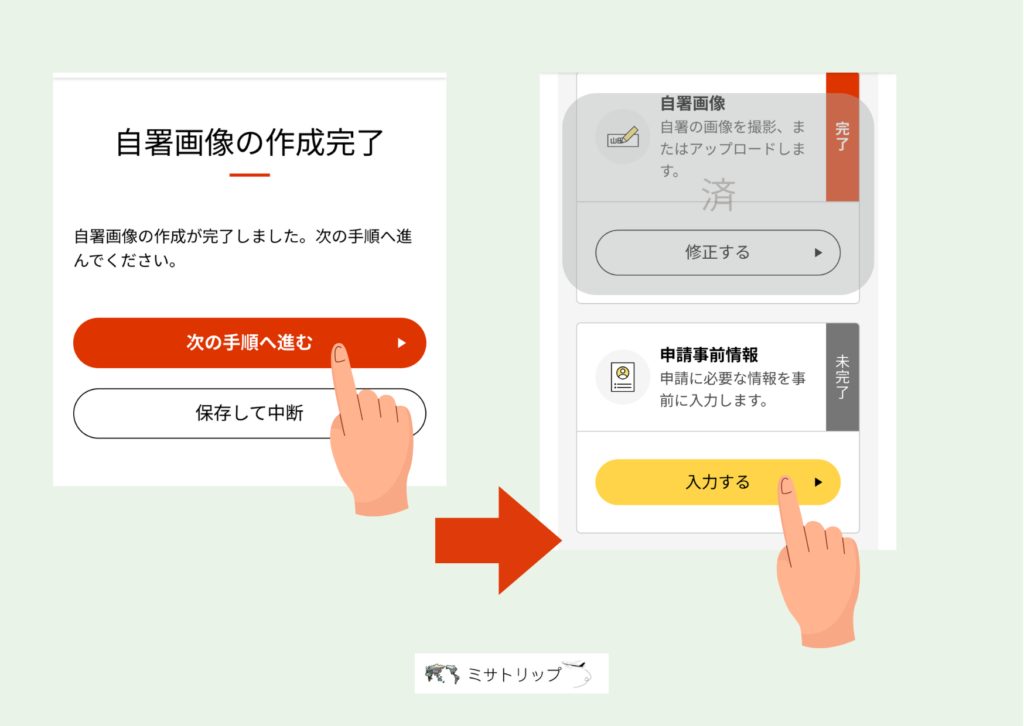
自署画像の作成が完了したので「次の手順へ進む」をタップし
申請事前準備の「入力する」をタップします。
3.申請事前準備を入力する
申請事前準備では、パスポートが必要になります。(※パスポート更新の場合)
1~5のステップがあるので順にやっていきましょう。
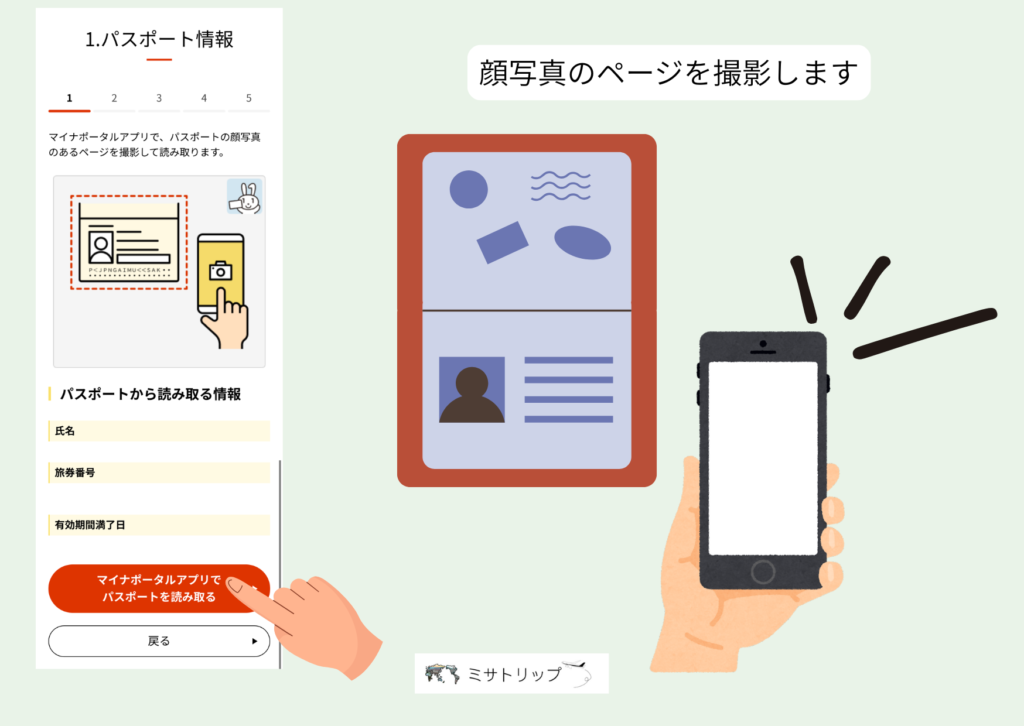
1.パスポート情報
1.パスポート情報を「マイナポータルアプリでパスポートを読み取る」ボタンをタップして情報を読み取ります。
2.申請者情報
パスポートから読み取った情報が反映されています。
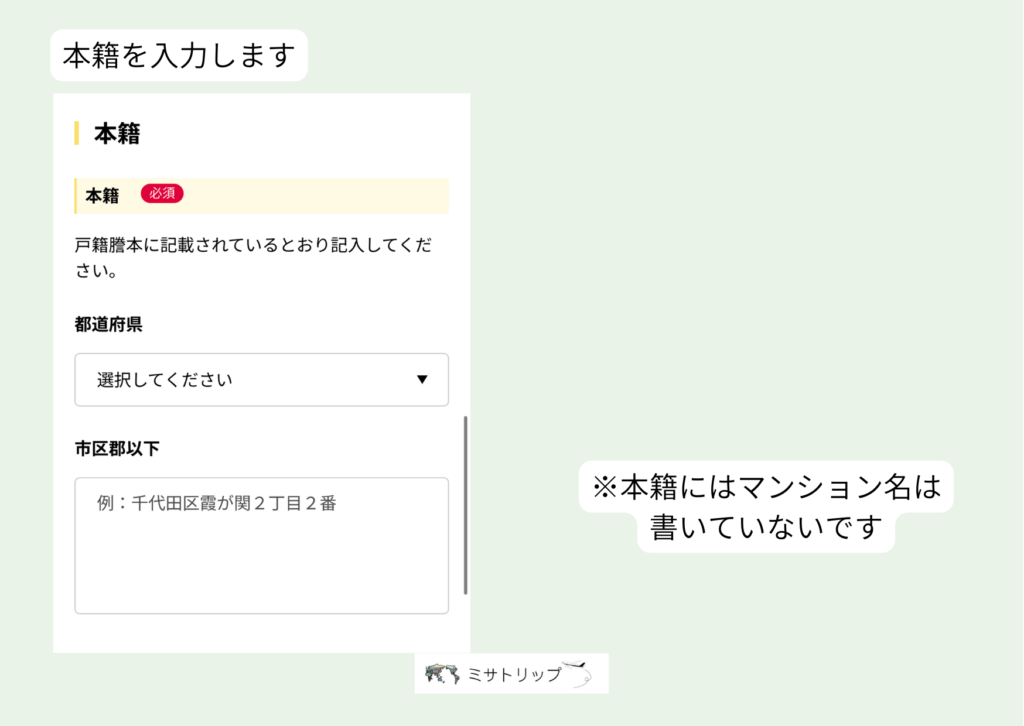
名前は自動入力ですが、本籍は自分で入力します。
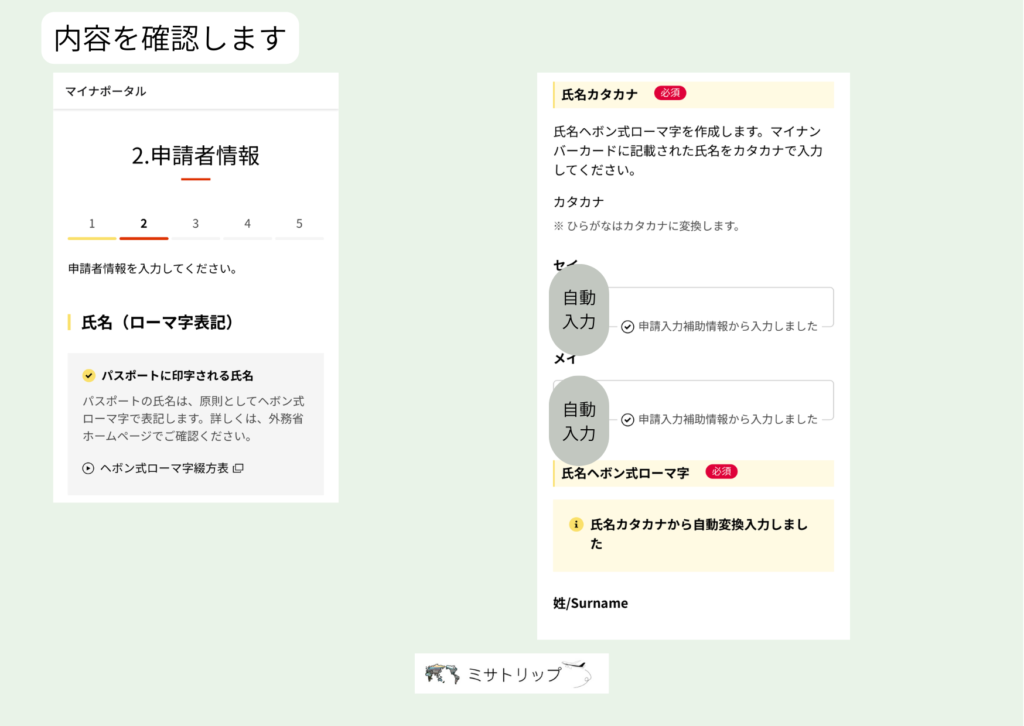
本籍は戸籍謄本に記載されているとおりに記入します。マンション名まではいれません。(本籍には書かれていませんので)
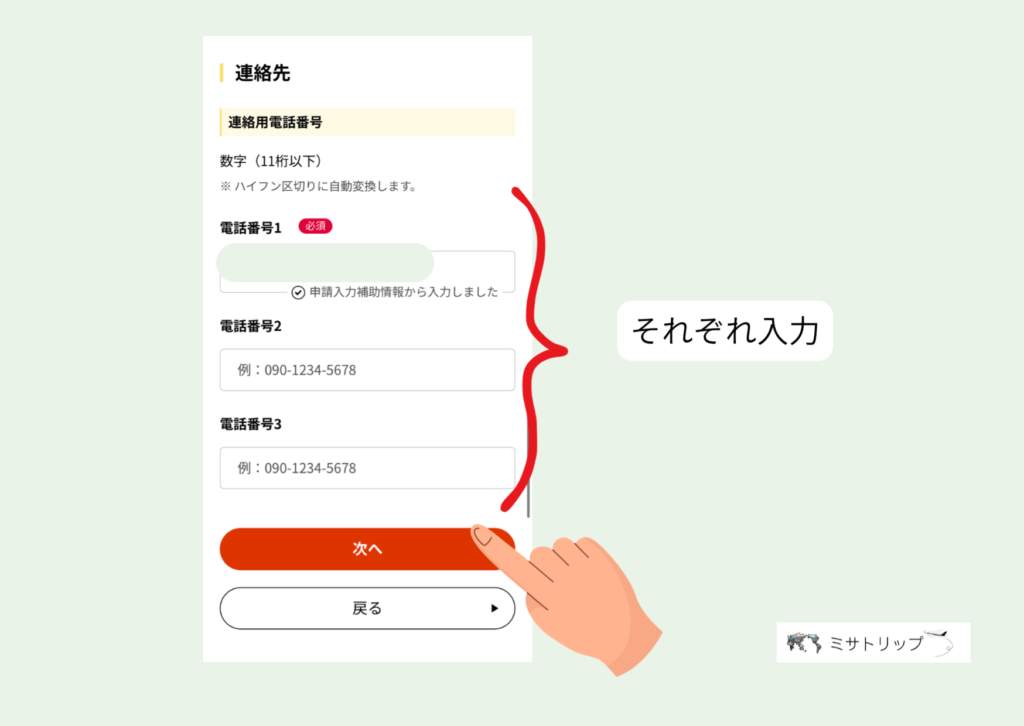
連絡先を入力し「次へ」をタップ。
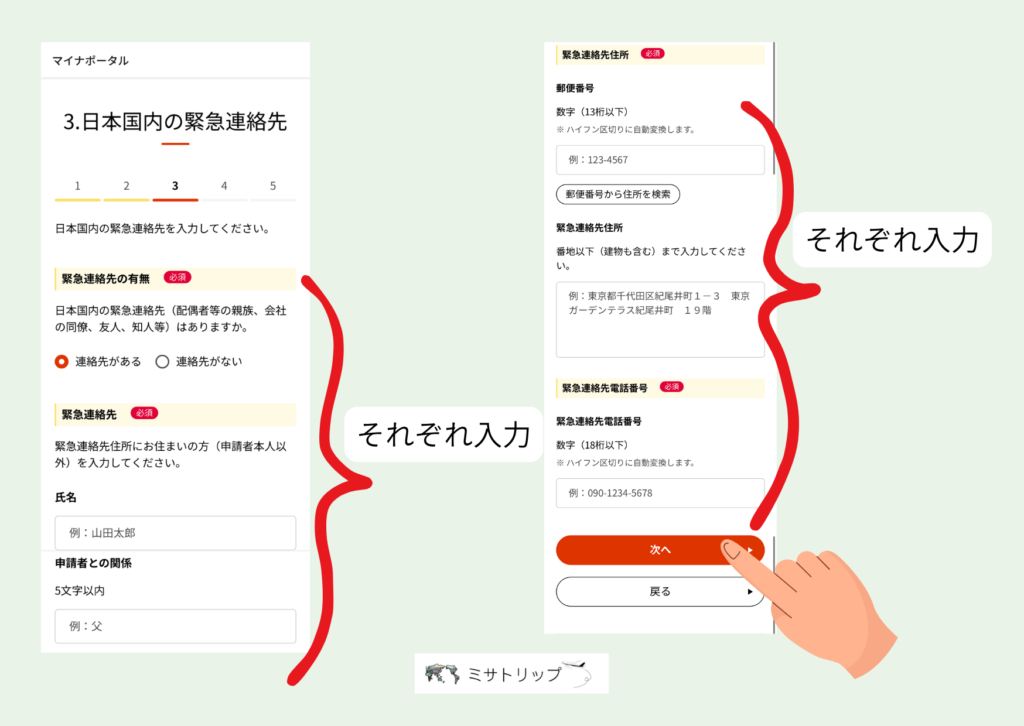
3.日本国内の緊急連絡先
日本国内の緊急連絡先を入力していきます。
緊急連絡先の住所はマンション名までも含みます。
4.その他情報
取得したいパスポートの種別を選択します。
- 10年有効旅券:16,300円
- 5年有効旅券:11,300円
- 5年有効旅券(12歳未満):6,300円
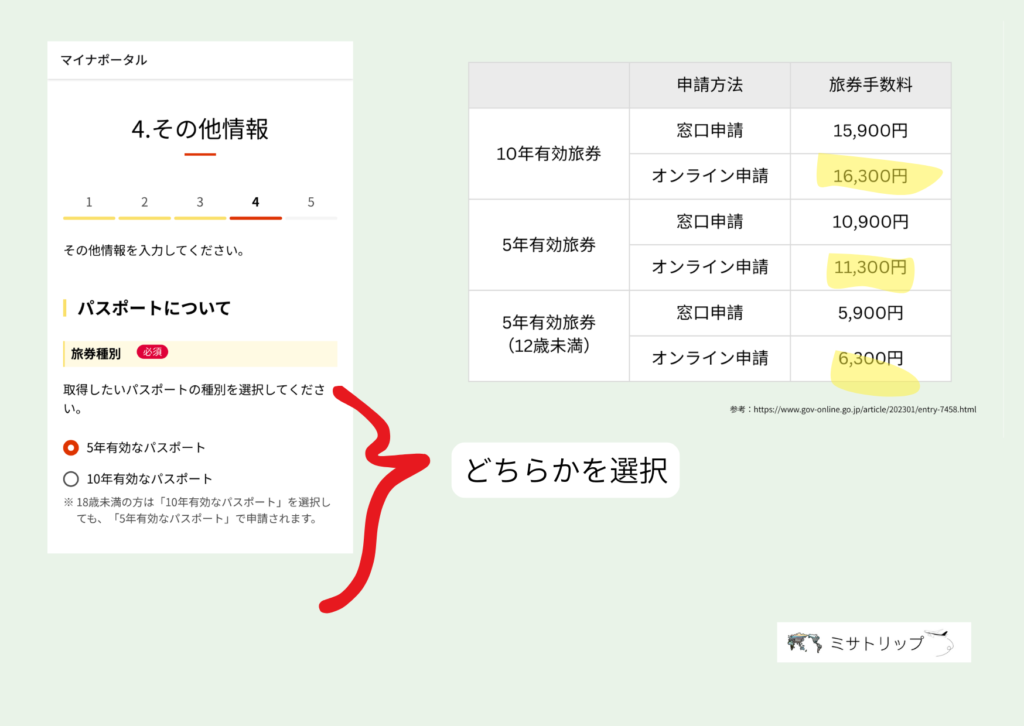
ちなみに私は10年で更新しました!
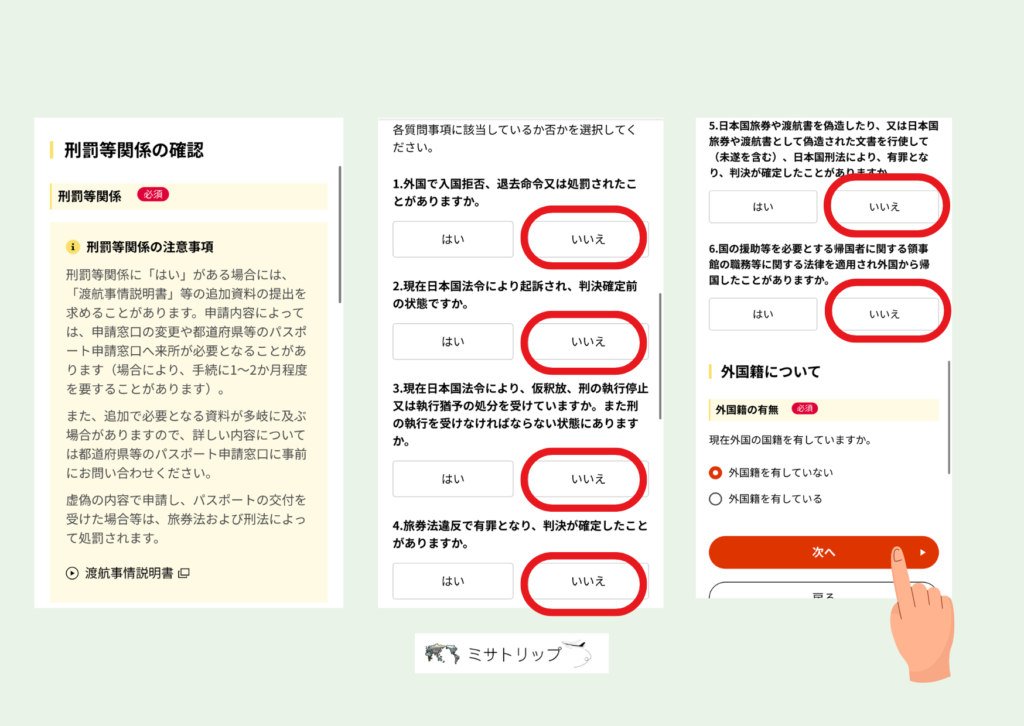
その次は、刑罰等関係の確認をします。
もしすべての項目に「いいえ」で答えられない場合は、追加の書類が必要となります。
外国籍については、それぞれで選択してください。「次へ」をタップします。
「次の手順へ進む」をタップします。
申請
入力内容を確認します。顔写真や自署画像、本籍や電話番号、メールアドレスなどです。
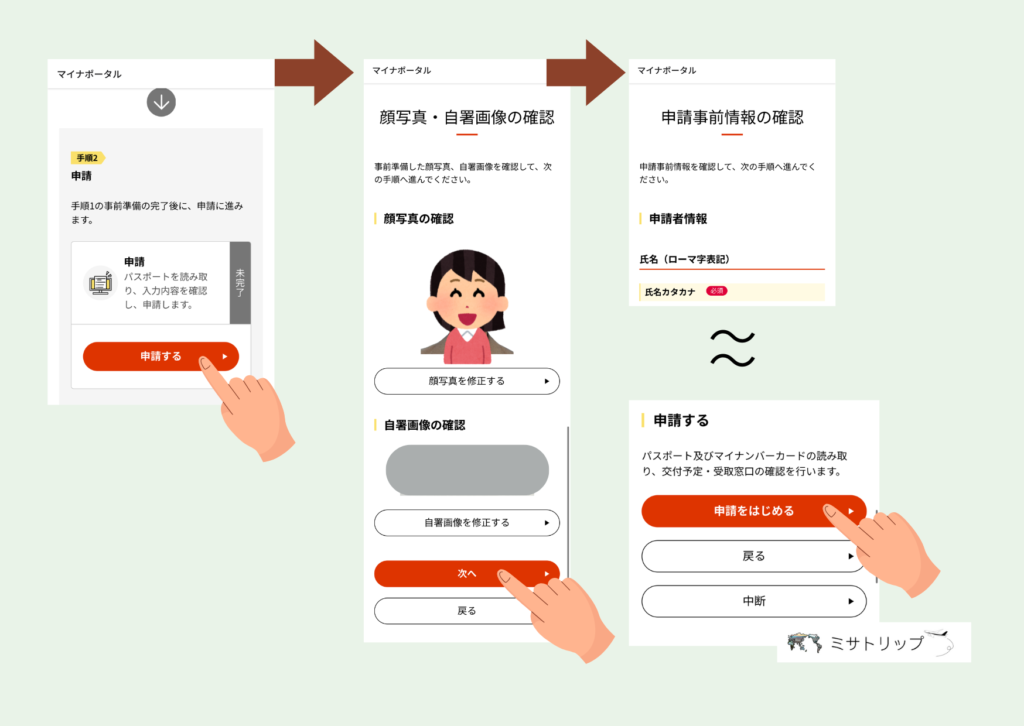
1.パスポート情報
その後、パスポートを使ってパスポート情報を読み取ります。
マイナポータルアプリでパスポートを読み取る→読み取り開始→次へ
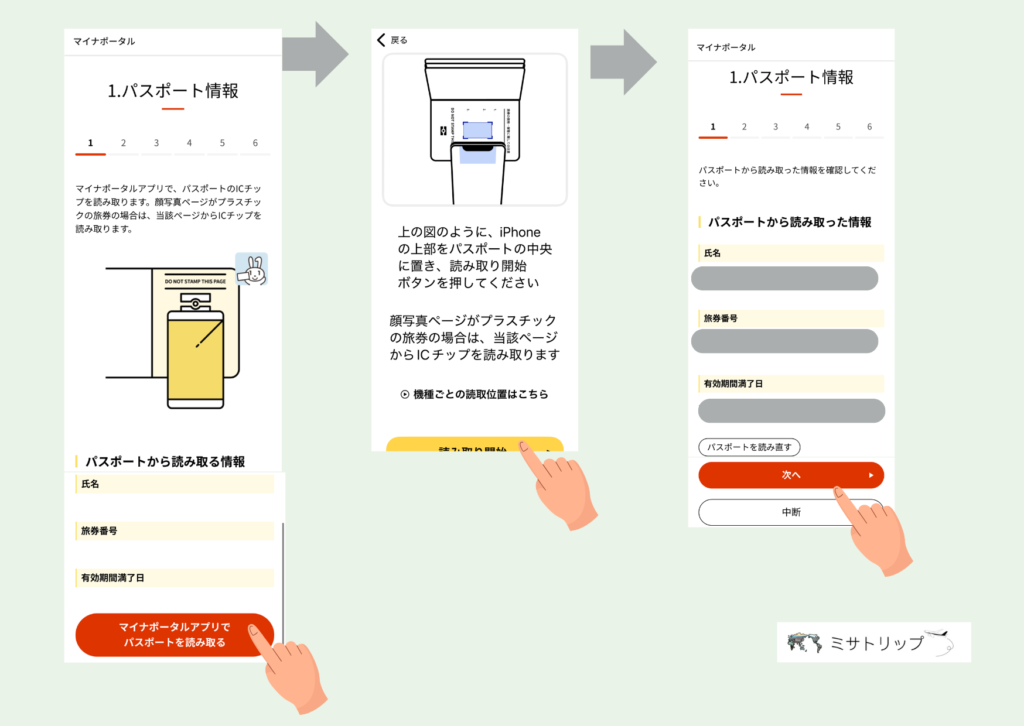
パスポートのICチップを読み取る作業に10分くらいかかりました💦
なぜか、上手く読み込めませんでしたが、描かれている画像のようにスマホを置いてみてくださいね!
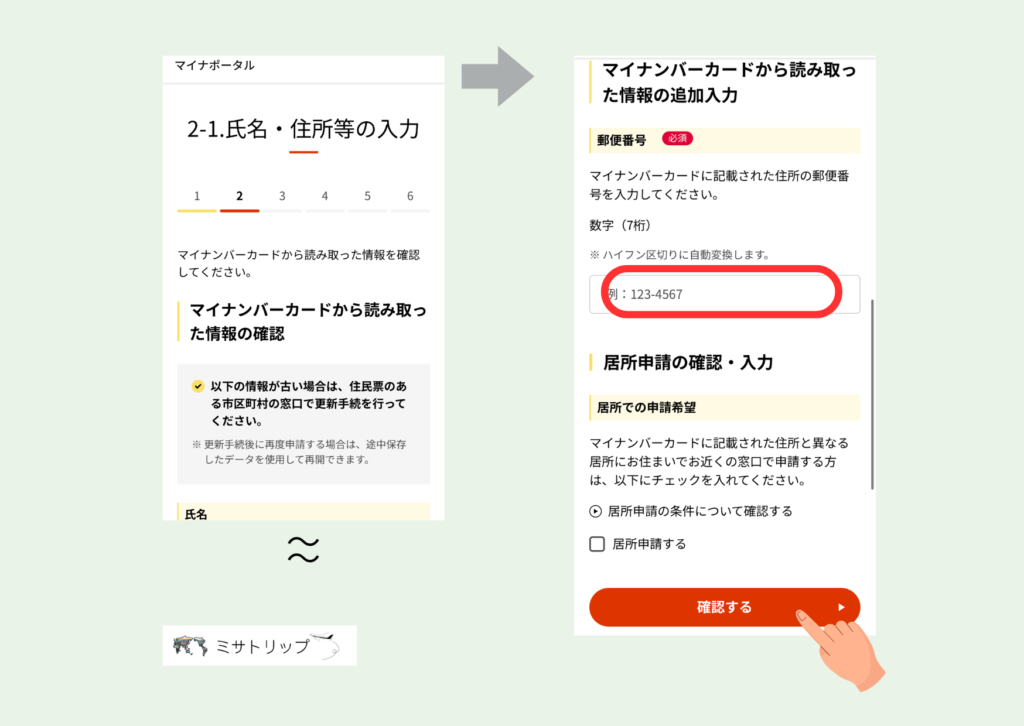
2ー1.氏名・住所等の入力
マイナンバーカードを使って氏名、性別、生年月日、住所を読み取ります。
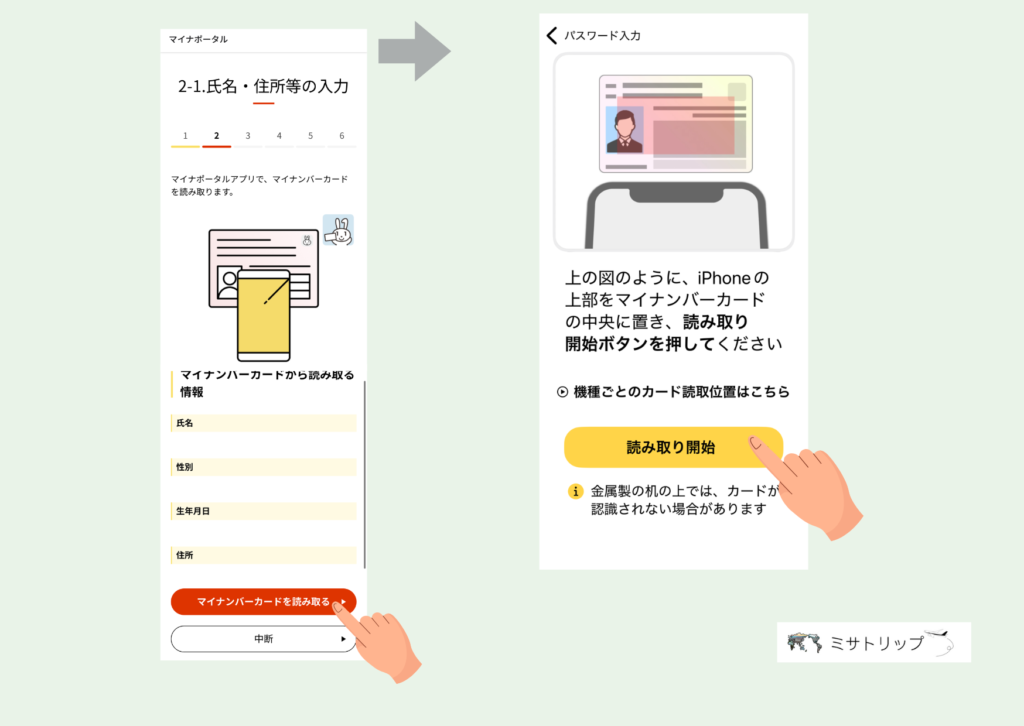
郵便番号を追加で入力します。→「確認する」
3.券面写真の確認
またまたマイナンバーカードを読み取ります。
この後、マイナンバーカードに書かれている3つの情報を入力しますが何回か間違えるとロックされますのでご注意ください!
マイナンバーカードに書かれている
- 生年の表記:和暦か西暦か
- マイナンバーカード有効期限 ※その下に書かれている電子証明書の年ではないのでご注意を!
- セキュリティーコード
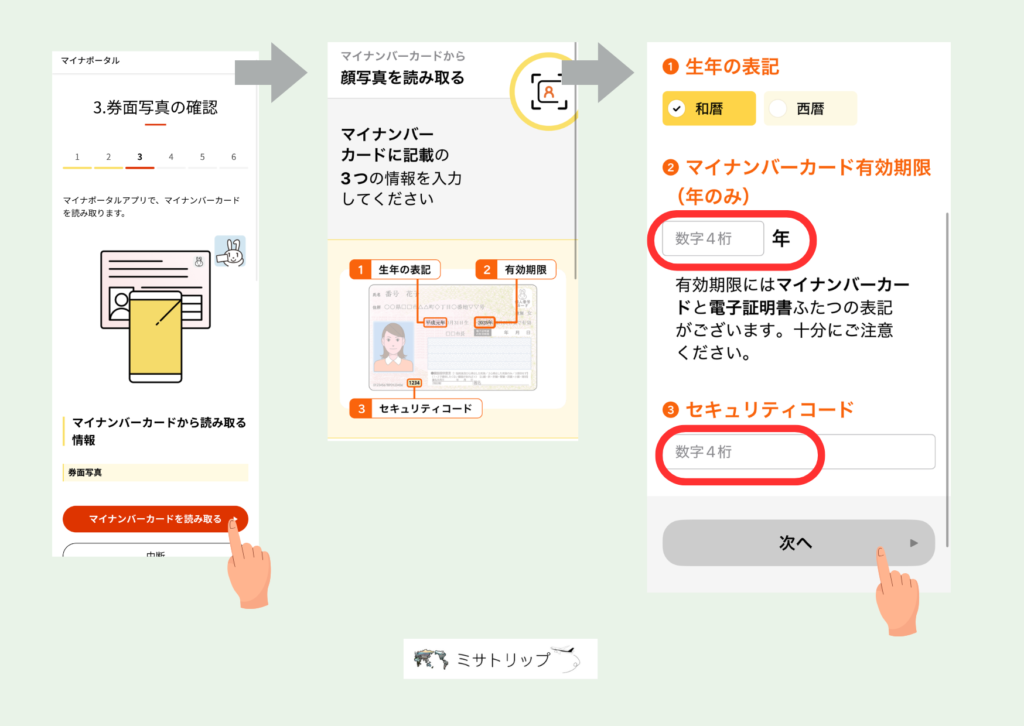
ちなみに私は、マイナンバーカード有効期限の欄に電子証明書の年をいれていたので2回間違えました(笑) ややこしい~~~~
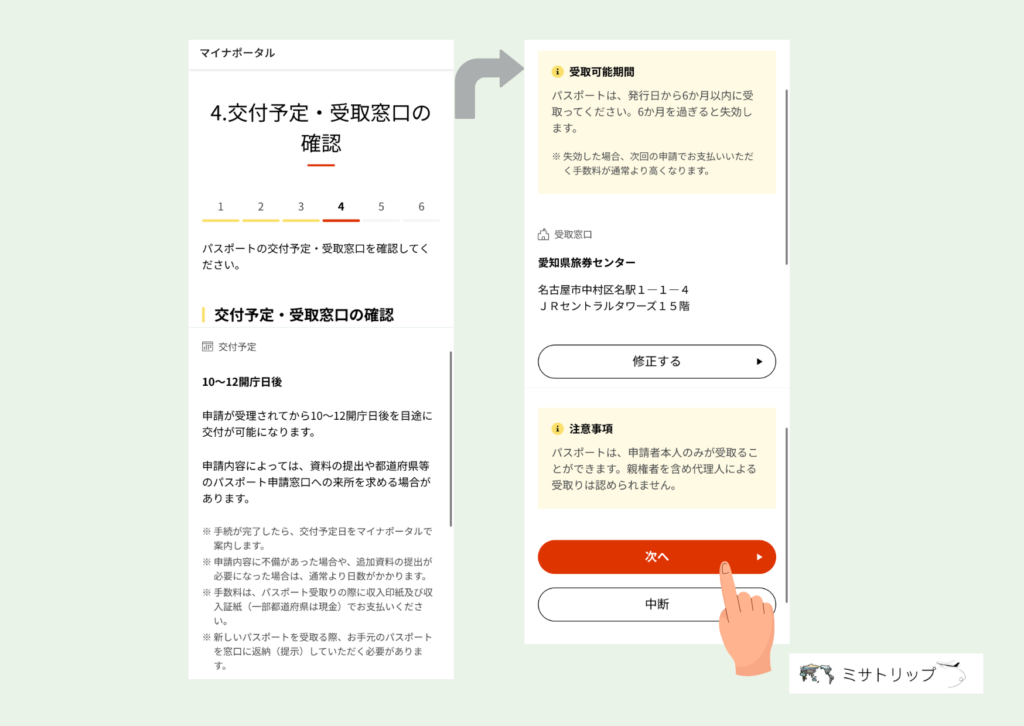
4.交付予定・受取窓口の確認
パスポートの交付予定・受取窓口の確認をします。最初の方で選んだ窓口でよいかという質問です。
5.申請の同意確認 6.署名付与
5.申請の同意確認で「確認事項に同意する」にチェック
6.署名付与でまたまたマイナンバーを読み取ります(1回にしてくれ~)
「次の手順へ進む」をタップ
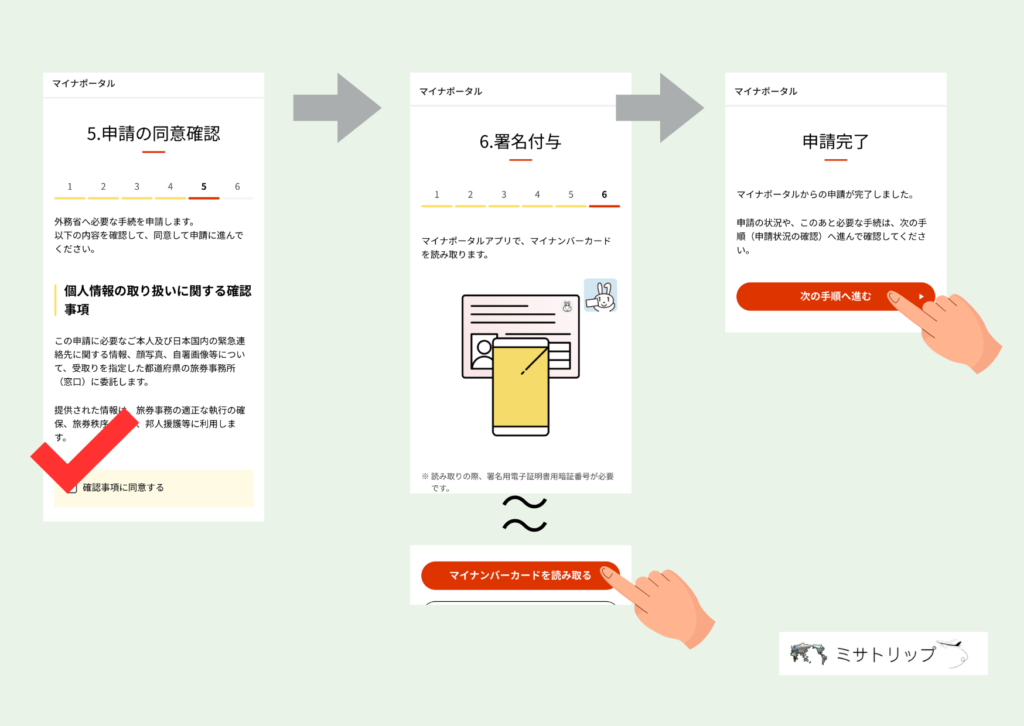
お疲れ様でした~
これでパスポートのオンライン申請が完了しました!
どうでしょう?皆様はどれくらい時間かかりましたか?
少しでもこの記事がパスポートのオンライン申請の時に役に立っていると嬉しいです!
申請状況の確認を押すと、やることに「処理中」となっている
パスポートのオンライン申請はここまでですが、申請状況もマイナポータルで確認することができます。
「やること」のタブに進行中で「パスポート切替申請」が追加されているので、ここから状況を確認することができます!
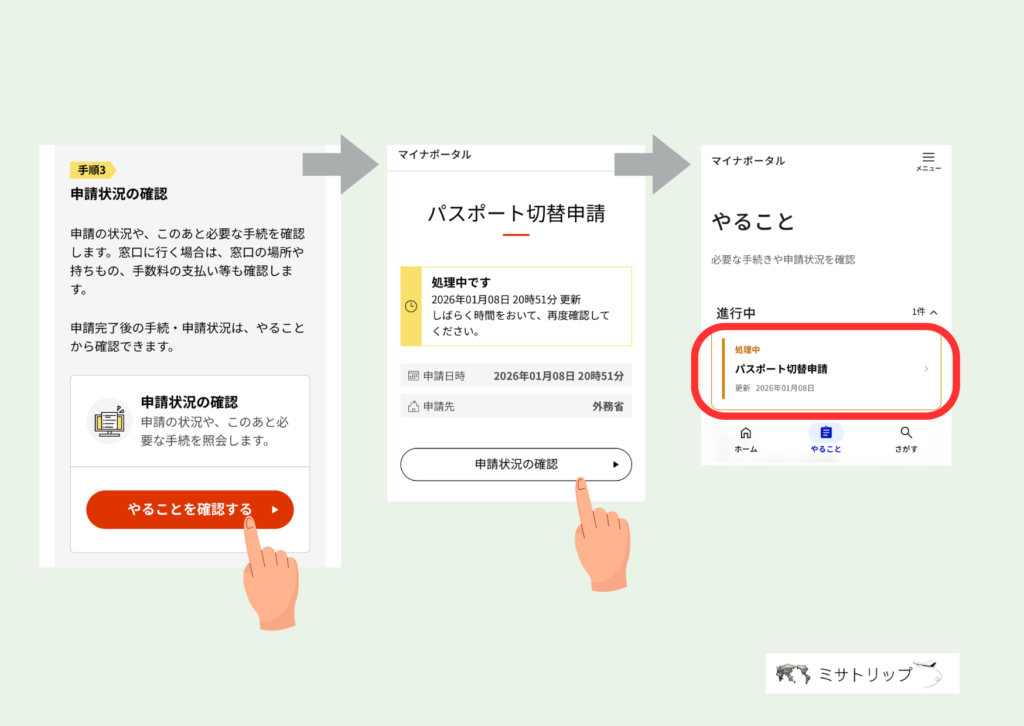
審査が終了すると交付予定日がマイナポータルに通知されますので、待ちましょう!
メールでも「パスポート申請が終了しました」と届きます。
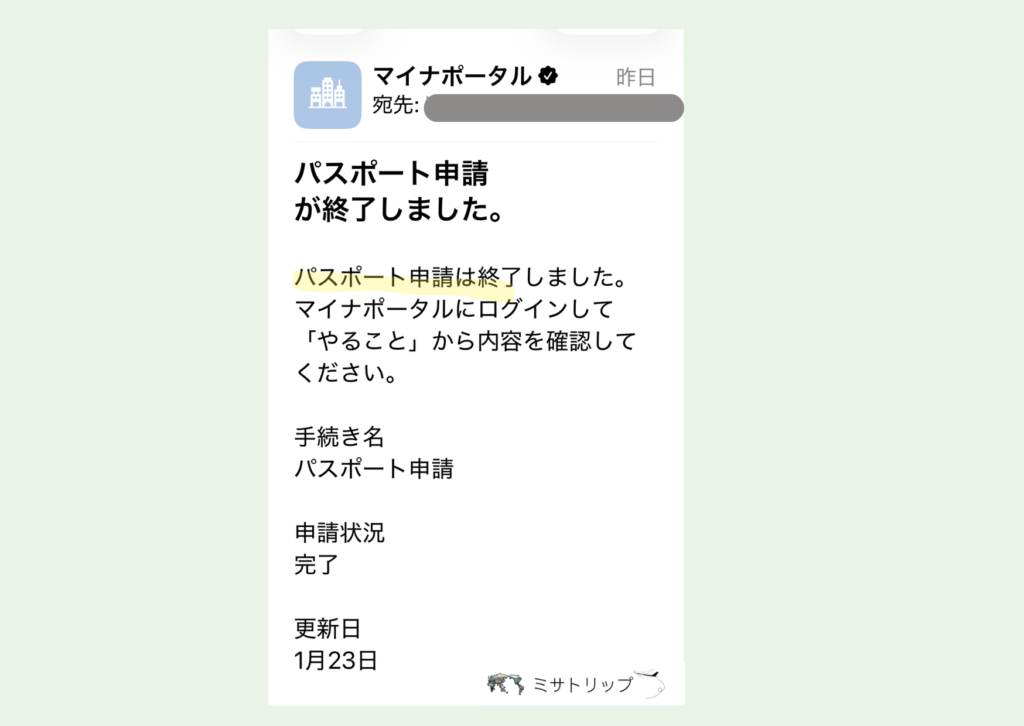
また、手数料は窓口で払います。オンラインから申請すればクレジットカード支払いもできます!(窓口申請は現金のみ)

パスポートを受け取りに行く
マイナポータルに
「旅券申請の審査が完了しました。交付予定日以降、旅券をお受け取りいただけます。
有効パスポート(パスポート番号が記載されています)を持参してください。(※更新のため。新規の方はありません)
交付受付で、添付の受付票(二次元コード)をご提示ください。
受取期限までに旅券を受領せず、未交付失効となった場合は、次回申請時に通常より高い手数
料となります。
本申請の旅券手数料は15,900円になります。」
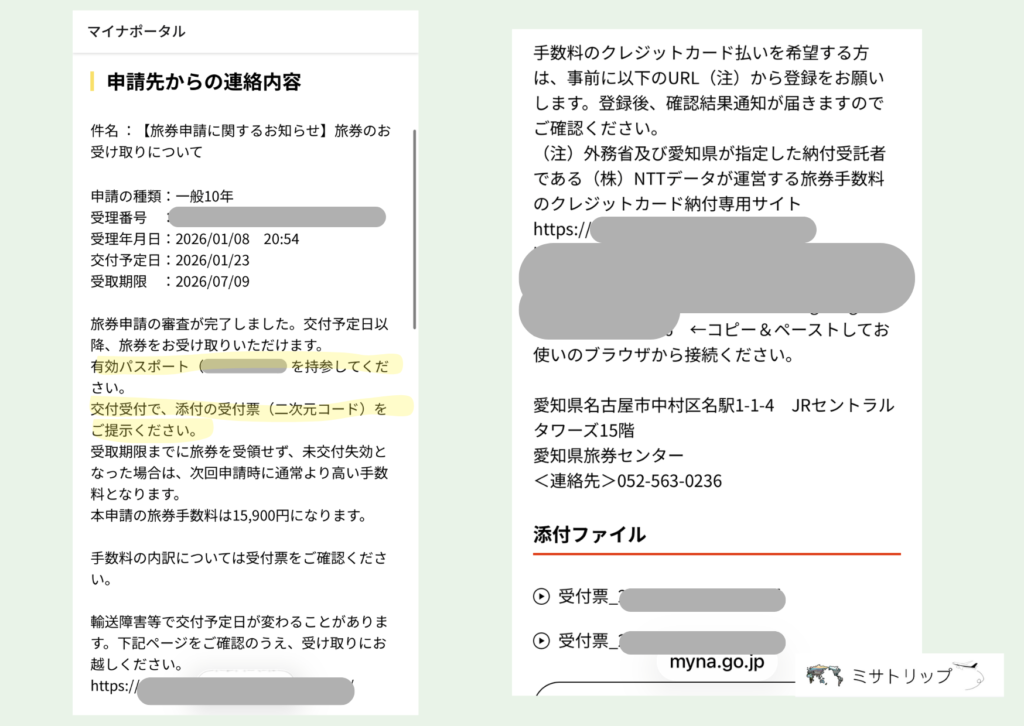
と言った内容の連絡が来たら、あとは申請時に登録した窓口に行くのみです!
もし、クレジットカード支払いをしたい方は事前にクレジットカード情報を登録する必要があります。
クレジットカード情報の登録方法
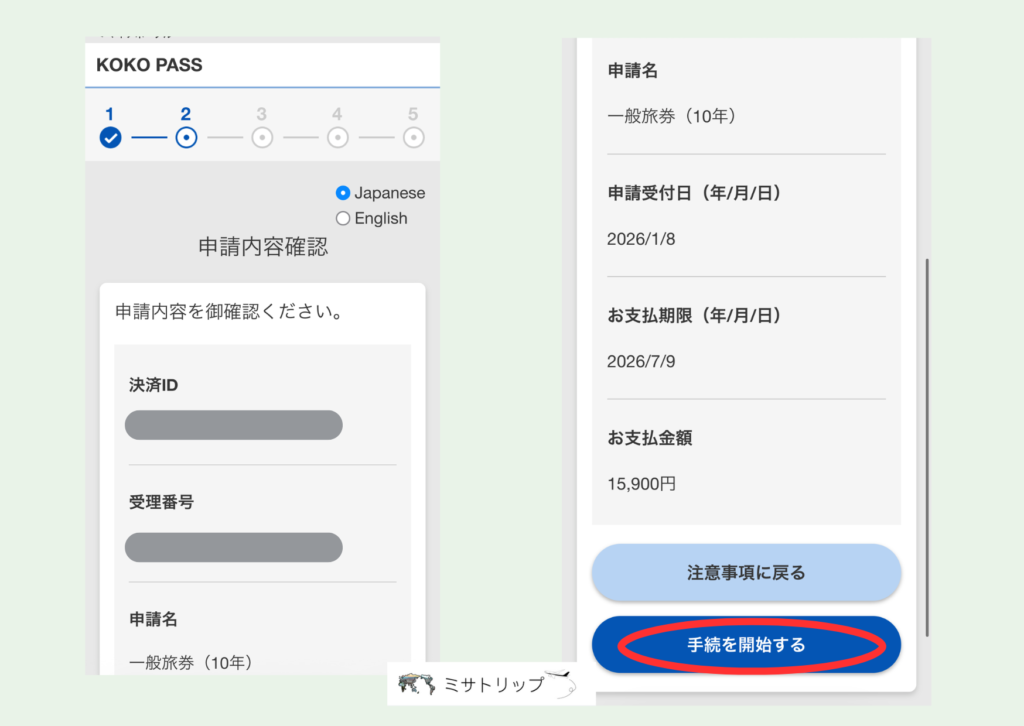
クレジットカードで支払うかたは、マイナポータルに届いているURLよりクレジットカードを登録しましょう。
VISA、mastercard、JCB、Americanexpress、Dainars Clubが使えます。
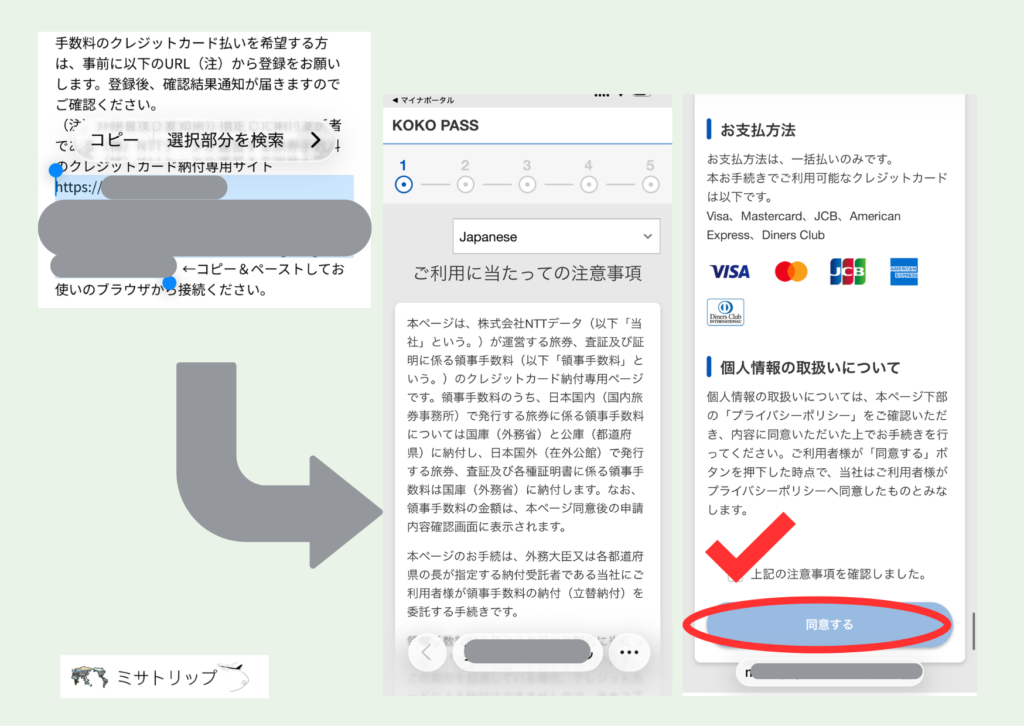
個人情報の取り扱いについて「上記の注意事項を確認しました。」にチェックをいれ、同意したら
申請内容を確認し、手続きを開始します。
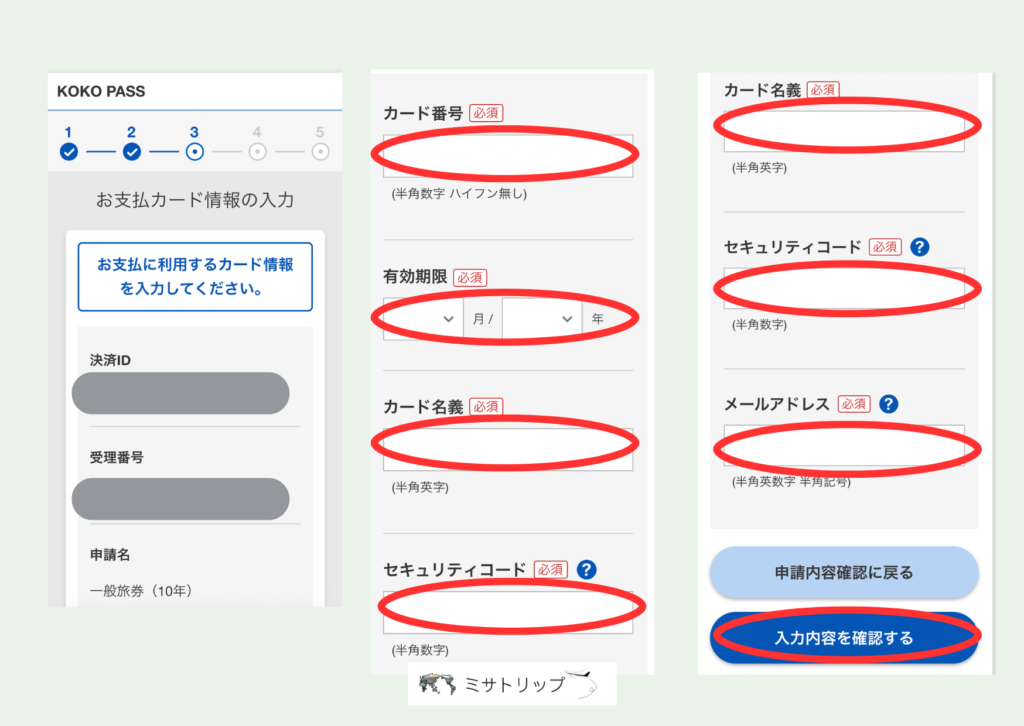
カード情報を入力し、入力内容を確認します。
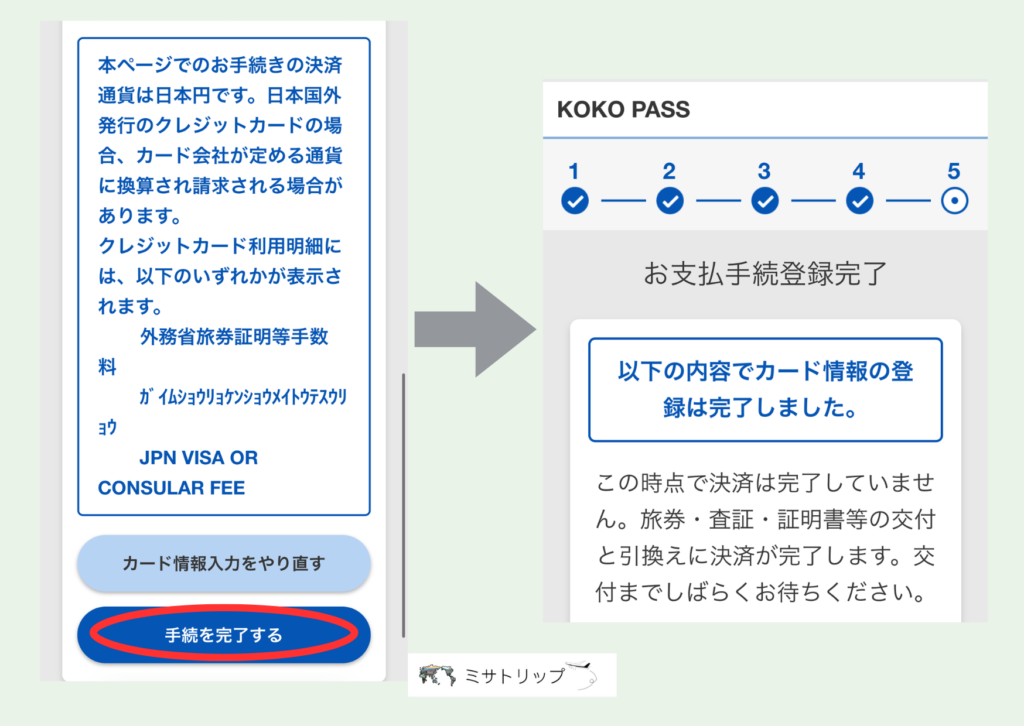
「手続きを完了する」を押せばクレジットカード情報が登録され
パスポートを受け取りに行ったときに処理がされます。なので、窓口で登録したクレジットカードを持って行って支払うというわけではありません。
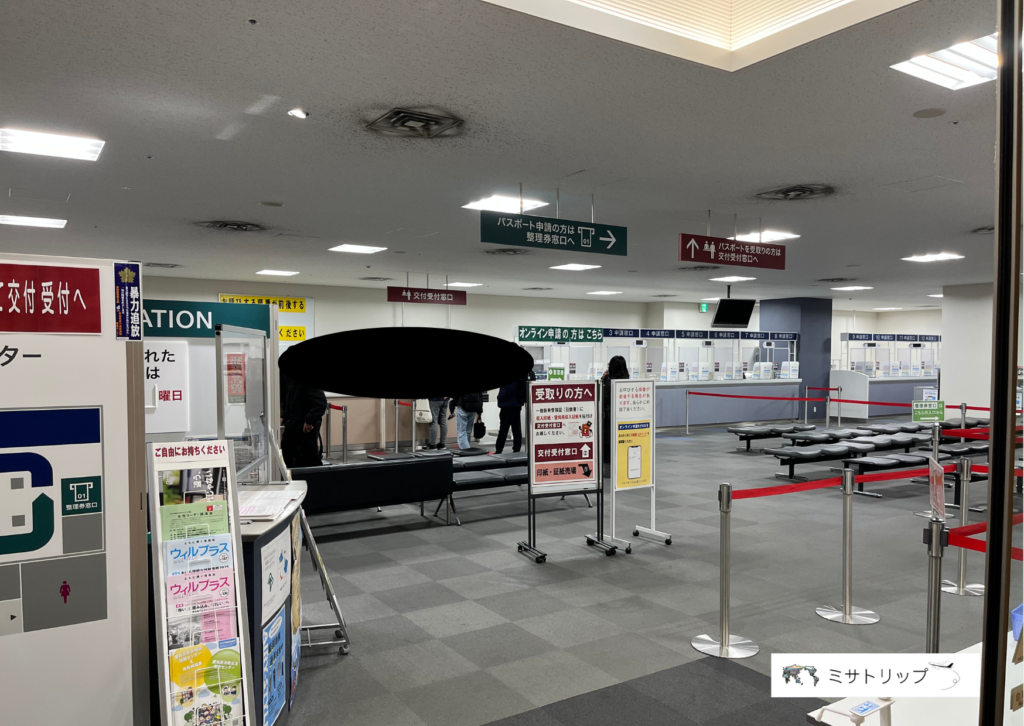
愛知県旅券センターの様子
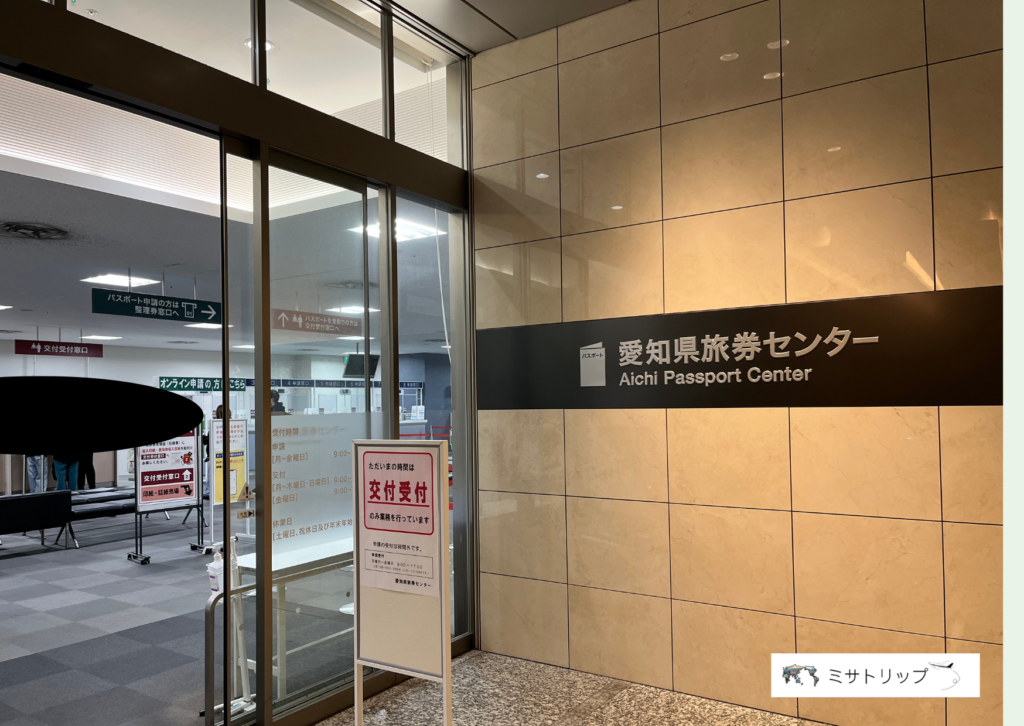
愛知県旅券センターは名古屋駅のタワーズ(駅直結)15階にあります。
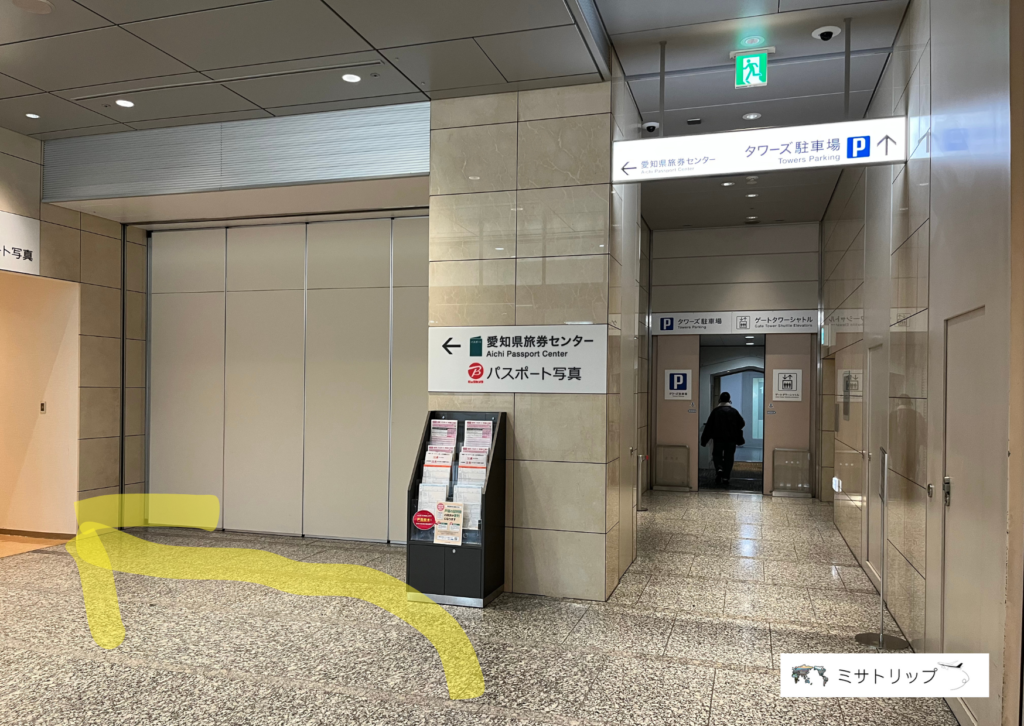
オンライン申請が始まる前は、ここでパスポート用の写真も撮りました。
愛知県旅券センターには金曜日の18時ごろに取りにいきました。
申請受付は、
- 月曜日~金曜日 9:00~17:00
ですが、17時以降は交付受付のみ(申請は時間外)です。
並ぶかなーと思いましたが、人が少なくすぐに受け取りが終わってしまったので何だか物足りない気分です(笑)
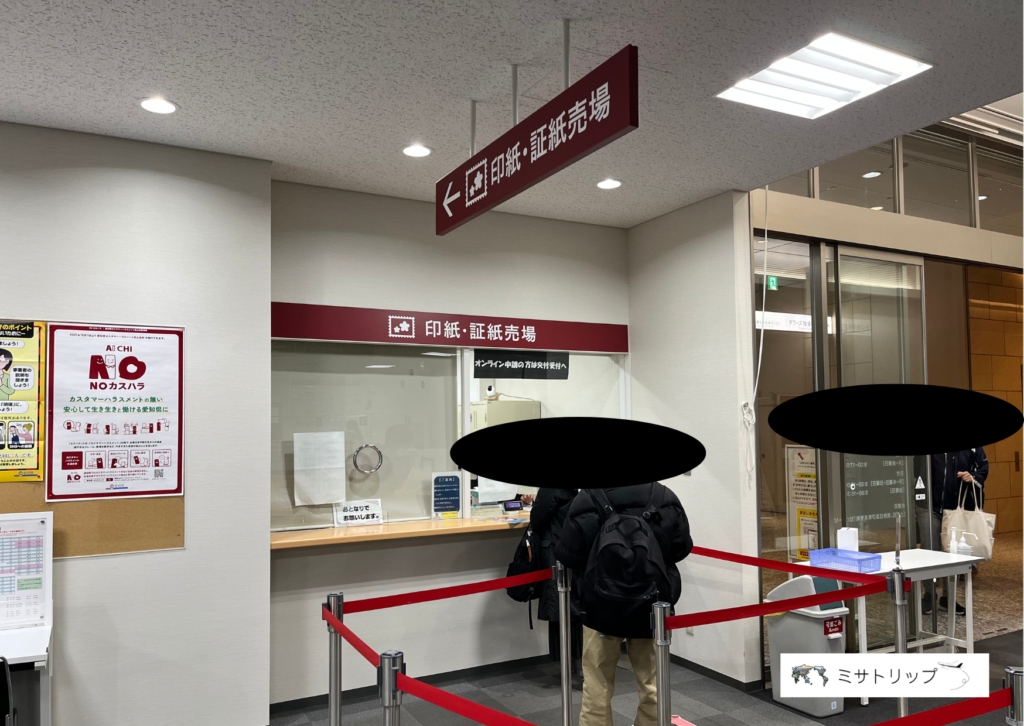
印紙・証紙売売場
以前、パスポートを更新したときはここで支払った記憶があります。
※オンライン申請の方は「交付受付」へ行ってくださいね
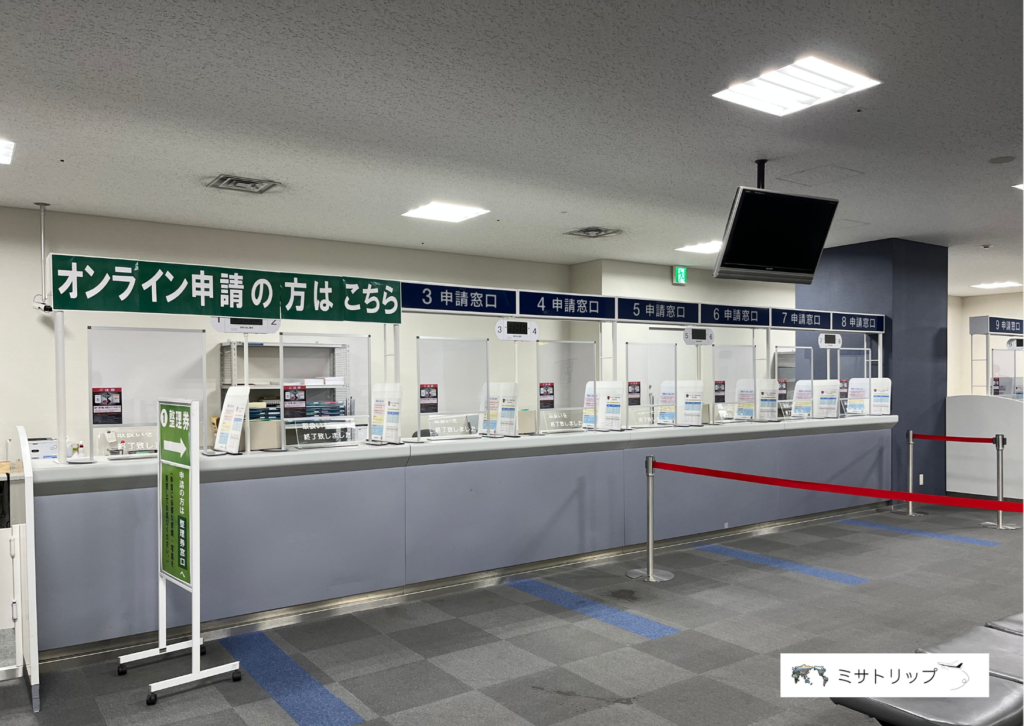
「オンライン申請の方はこちら」と大きく分かりやすく案内があるので、そちらに行きます。
パスポートを更新する方は、更新前のパスポートに穴が開けられるので、

せっかく各国のスタンプ集めたのに…
と、残念がらなくてOKです!(笑)
新しくなったパスポートで、また海外に行きましょう🛫
まとめ
パスポートのオンライン申請のやり方を写真付きで詳しく解説しました。オンライン申請にすれば発券手数料を安く抑えることができ、受け取りも1回で済むので楽ちん!
お得に賢く海外旅行に行きたい方必見の内容でした~
個人的にマイナンバーカードの読み取りは1回でどうにかしてほしいな、なんて思います(笑)

コメント